
Video folgt
Über Stud.IP können Sie Ihre Aufzeichnungen im Opencast-Editor bearbeiten. Gehen Sie dazu auf die drei Punkte des betreffenden Videos und wählen Sie "Video- & Untertiteleditor öffnen". Es öffnet sich ein neuer Tab mit dem Opencast-Editor.

Schneiden
Sie sehen Ihre Aufzeichnung mit Titel. Oben auf der Seite können Sie die Sprache und das Aussehen (Hell/Dunkel) anpassen und Tastenkürzel anzeigen lassen. Unten auf der Seite sehen Sie die Länge des Videos und können dieses abspielen. Um das Video in Segmente zu unterteilen, wählen Sie "Schneiden" an der entsprechenden Stelle im Video. Wenn Sie in einem Segment sind, können Sie dieses mit "Löschen" entfernen bzw. mit "Wiederherstellen" erneut sichtbar schalten. Falls Sie einen Schnitt falsch gesetzt haben, können getrennte Segmente mit "Links zusammenfügen", "Rechts zusammenfügen" bzw. "Alle zusammenführen" wieder zu einem großen Segment vereint werden. Wenn der Vorschaumodus an ist (standardmäßig), werden gelöschte Segmente beim Abspielen der Aufzeichnung im Editor direkt übersprungen. Ist der Vorschaumodus aus, werden gelöschte Segmente beim Abspielen im Editor mit angezeigt.

Titel, Sprache, Aussehen, Tastenkürzel

Schneiden, Löschen, Zusammenführen

Segmente


Metadaten
Die Metadaten der Aufzeichnung können jederzeit angepasst werden. Hier können Sie wahlweise den Titel verändern, eine Videobeschreibung hinzufügen, die Videosprache angeben, die Aufzeichnung in eine andere Serie verschieben, Vortragende hinzufügen oder das Startdatum und die Startzeit nachträglich ändern.

Spuren
Falls eine Aufzeichnung aus mehreren Video- oder Tonspuren besteht, können Sie bestimmen, welche verwendet werden sollen. Setzen Sie dazu den Haken bei "Customize track selection" und wählen Sie anschließend die Spuren, welche Sie verwenden wollen. Es muss mindestens eine Videospur ausgewählt sein.
Hinweis: Hörsaalaufzeichnungen werden in den meisten Fällen nur eine Spur "Composite" haben. Wir empfehlen Ihnen, die Spuren so zu lassen, wie sie sind.
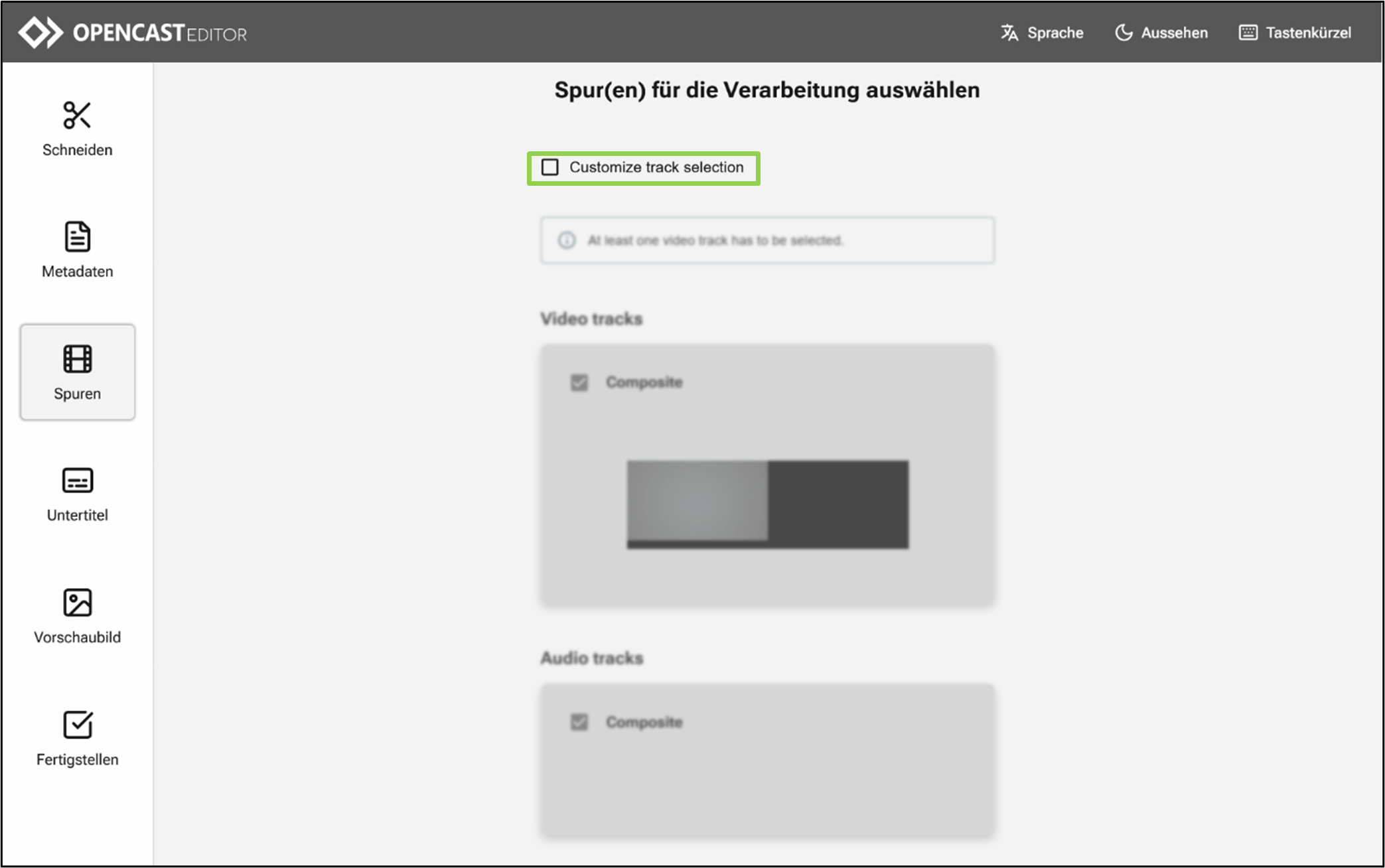
Customize track selection
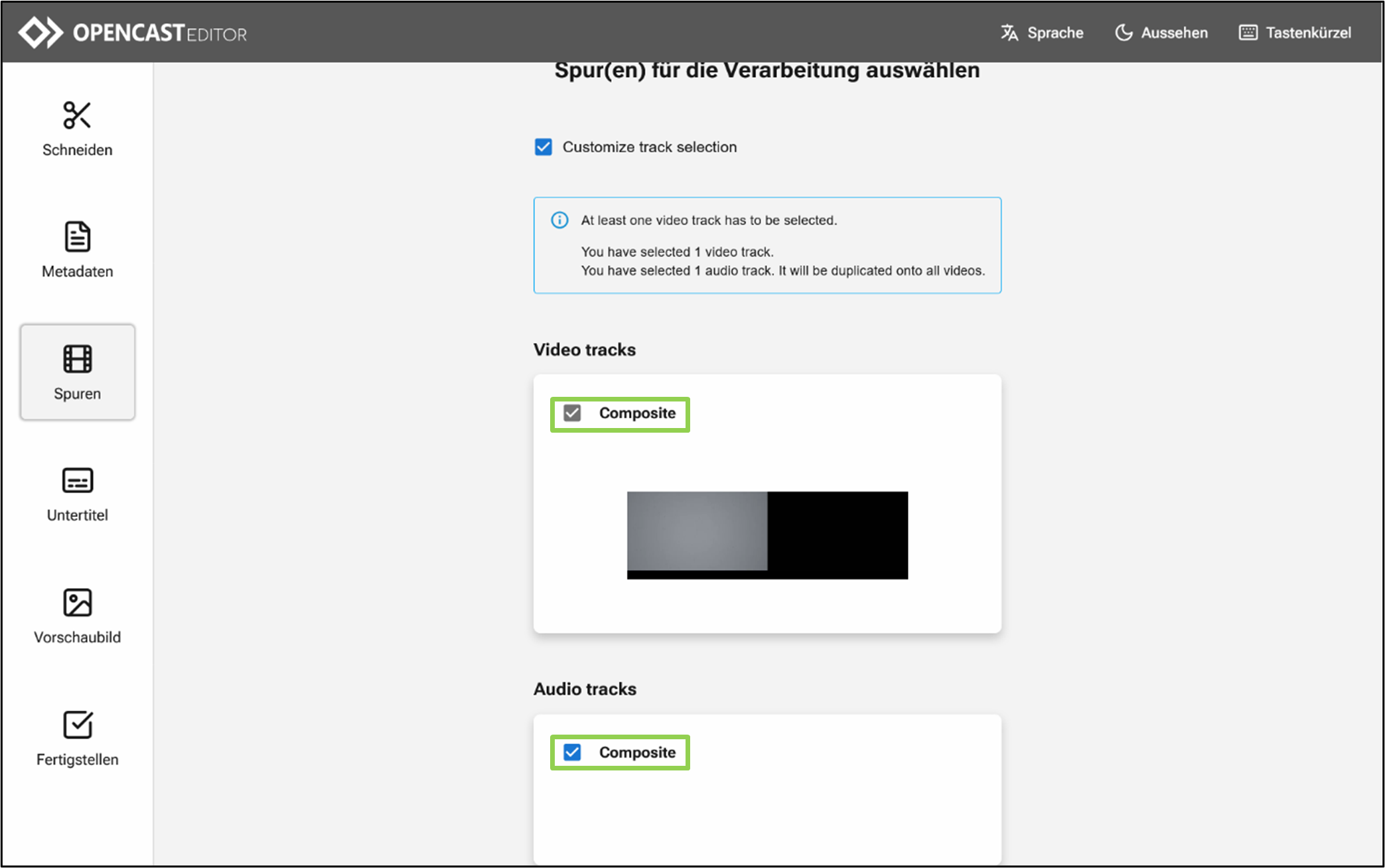
Composite


Untertitel
Um Untertitel zu Ihrer Aufzeichnung hinzuzufügen, klicken Sie auf das + und wählen Sie aus in welcher Sprache die Untertitel erstellt werden sollen. Sie können nun Ihr Skript eintippen. Textsegmente sind standardmäßig jeweils 5 Sekunden lang. Dies können Sie manuell anpassen. Sie können das fertige Skript herunterladen, oder ein Skirpt als Web Video Text Tracks (*.vtt) Datei hochladen.
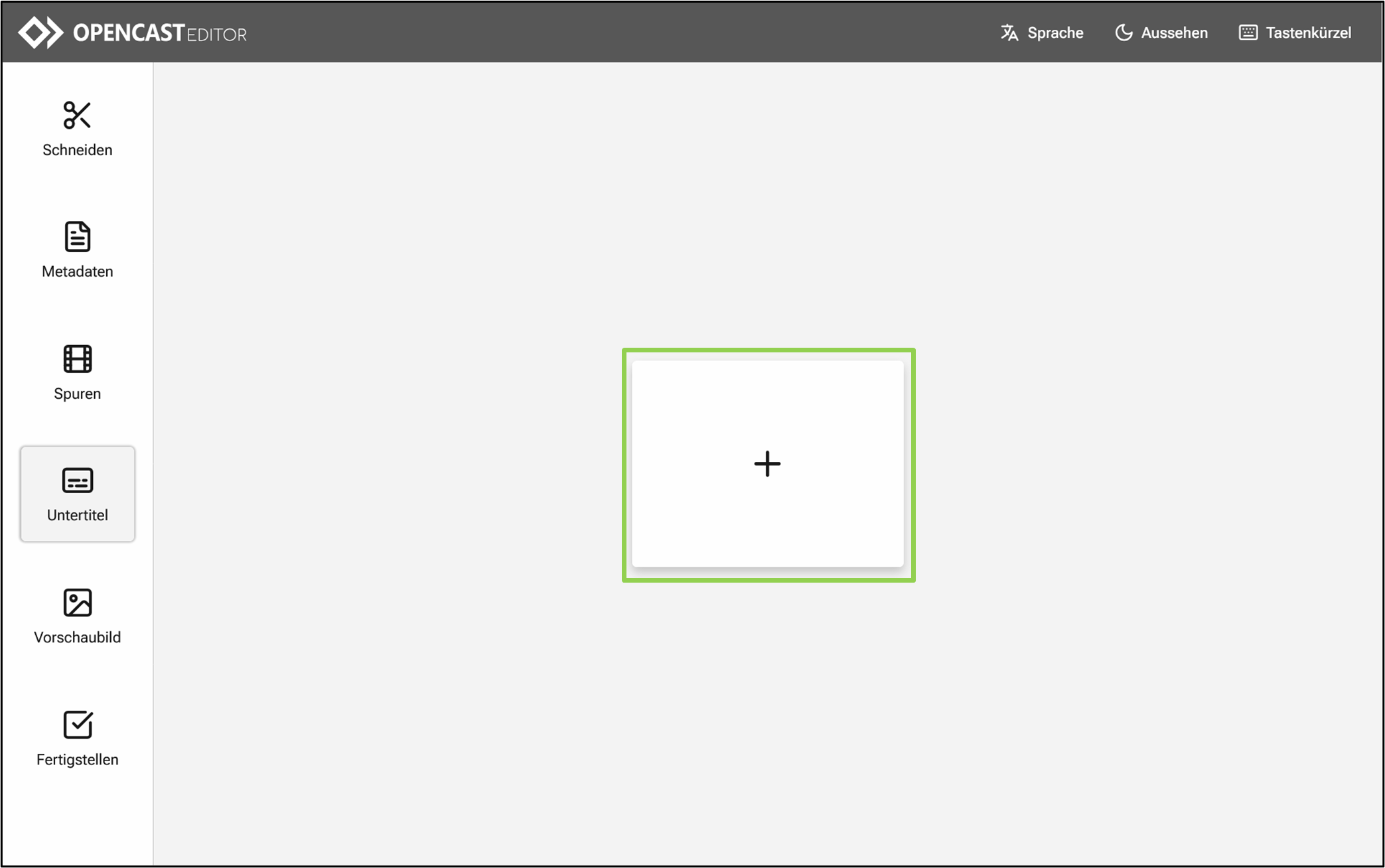
+

Sprache wählen

Untertitel einfügen


Vorschaubild
Das Vorschaubild ist jenes, welches im Stud.IP in der Videoliste angezeigt wird. Sie können selbst ein Vorschaubild für die Aufzeichnung hochladen oder ein Vorschaubild generieren lassen. Beim Generieren des Vorschaubildes können Sie eine beliebige Stelle Ihrer Aufnahme auswählen, welches dann als Vorschaubild verwendet wird. Ein generiertes Vorschaubild kann jederzeit wieder verworfen werden.


Fertigstellen
Nachdem Sie alle Änderungen vorgenommen haben, haben Sie die Wahl zwischen "Änderungen speichern", "Speichern und Änderungen verarbeiten" und "Änderungen verwerfen".

Änderungen speichern
Es werden alle von Ihnen vorgenommene Änderungen gespeichert. Diese Änderungen werden jedoch nicht veröffentlicht. Im Stud.IP wird die Aufnahme weiterhin exakt so angezeigt, wie vor den Änderungen. Bestätigen Sie, dass Sie die Änderungen speichern möchten. Sobald das Speichern abgeschlossen ist, können Sie den Editor schließen oder weitere Änderungen vornehmen.
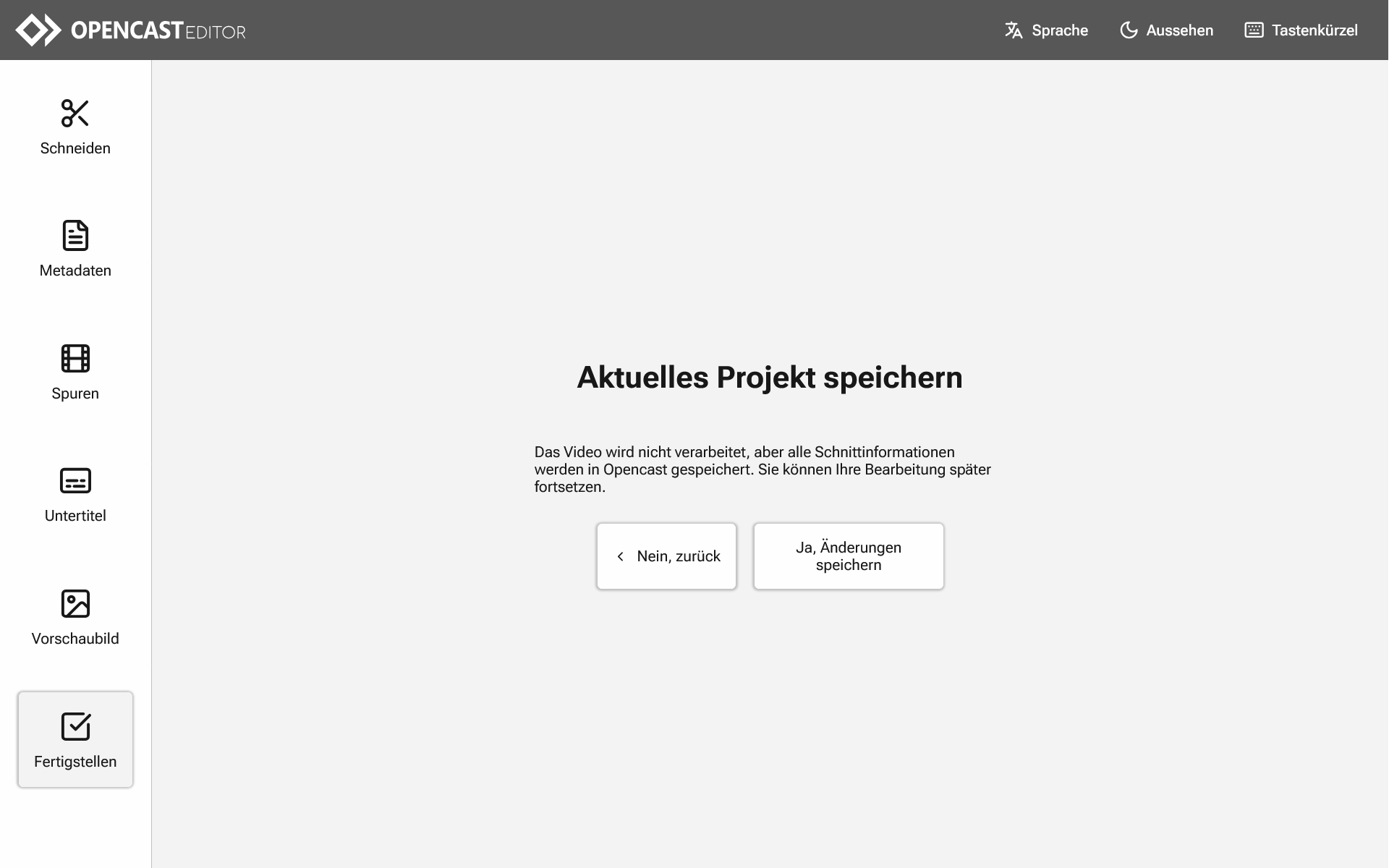
Speicher

Gespeichert


Speichern und Änderungen verarbeiten
Damit die von Ihnen vorgenommen Änderungen auch ins Stud.IP übernommen werden, wählen Sie diese Option. Sie werden aufgefordert, einen Workflow auszuwählen. Standardmäßig ist der Workflow "@LLZ: Cut and publich" ausgewählt. Gehen Sie auf "Verarbeitung starten", um das Speichern der Änderungen abzuschließen. Sobald das Speichern abgeschlossen ist, können Sie den Editor schließen. Bitte beachten Sie, dass das Verarbeiten der Änderungen einige Zeit in Anspruch nehmen kann.

Speichern und Verarbeiten

Gespeichert und in Verarbeitung


Änderungen verwerfen
Wenn Sie Ihre Änderungen nicht speichern möchten, verwenden Sie diese Option. Bestätigen Sie, dass Sie die Änderungen verwerfen möchten. Sobald die Änderungen verworfen wurden, können Sie den Editor schließen oder neue Änderungen vornehmen.

Änderungen verwerfen
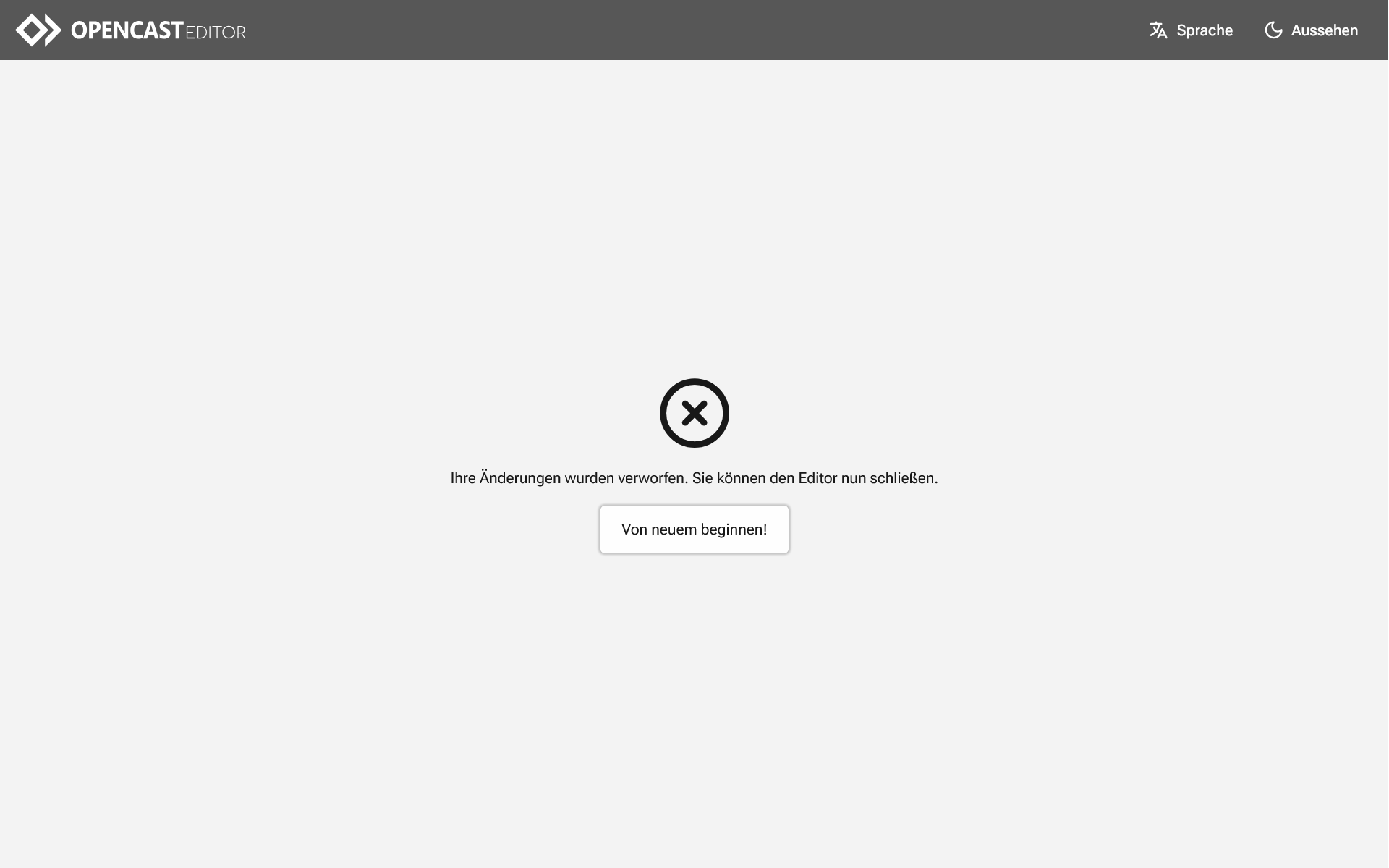
Änderungen verworfen

